∟SEO協会認定試験とは:時代によって変化してきたSEO技術を体系的に理解していることを示す資格検定試験です。
Google アナリティクス認定資格∟Google アナリティクス認定資格とは:SEO対策には欠かせないデータ解析ツール「Googleアナリティクス」の習熟度をGoogleが公式に認定する資格です。


公開日:2025.09.12 最終更新日:2025.09.12
Accessでのシステム開発を考え始めたものの、「開発費用って一体いくらくらいかかるんだろう…」や「ExcelではなくAccessを選ぶメリットって何?」といった疑問をお持ちの方もいるでしょう。
データベースの知識がないと、開発会社に相談するのも少し不安に感じてしまいますよね。
適切な費用で自社に合ったシステムを開発するためには、まずAccess開発の基本的な知識と費用相場を把握することが重要です。
この記事では、Accessでのシステム開発を検討している方に向けて、
– Access開発にかかる費用の内訳と料金相場
– 信頼できる開発会社を選ぶための重要なポイント
– Excelと比較したAccess開発のメリットとデメリット
上記について、詳しく解説しています。
開発を依頼してから後悔しないためにも、事前に正しい知識を身につけておくことが大切です。
この記事を読めば、ご自身の要望に合った開発のイメージが明確になり、安心して依頼先を探せるようになります。
ぜひ参考にしてください。
Accessデータベースの開発は、一般的に「要件定義」「設計」「実装」「テスト」「運用・保守」という5つのステップで進められます。
この一連の流れを把握しておくことで、開発会社との打ち合わせが円滑に進み、あなたの業務に本当に必要なシステムを構築するための土台となるでしょう。
初めて開発を依頼する方でも、この基本ステップを理解すれば安心してプロジェクトに臨めます。
それぞれのステップを丁寧に進めることが、開発成功の鍵を握っているからです。
特に最初の要件定義は、どんな機能が必要で、それを使って何を解決したいのかを明確にする最も重要な工程と言えます。
ここで曖昧な点を残してしまうと、後の工程で手戻りが発生し、想定外の時間や費用がかかってしまうリスクが高まりました。
例えば、要件定義の段階で「在庫管理を自動化したい」という要望だけを伝えたとしましょう。
しかし、「どのタイミングで在庫数を減らすのか」「発注点はどこに設定するのか」といった具体的なルールが共有されていないと、完成したシステムが実際の業務フローに合わない可能性があります。
初期段階で具体的な業務の流れまで細かくすり合わせることが、手戻りのない効率的な開発につながるのです。
自分でAccessデータベースを構築するのは、開発費用を最も安く抑える方法です。特に、管理するデータが数千件程度の小規模な顧客管理や商品管理システムであれば、プログラミング経験が浅くても十分に構築できるでしょう。開発には、Accessの基本操作に加え、VBAやSQLの知識が求められます。
これらのスキルは、市販の参考書を1~2冊読破したり、Udemyのようなオンライン学習プラットフォームで学習したりすることで習得が可能です。Accessにはテンプレートも用意されているため、それを参考にしながら進めるのも良い方法といえます。
ただし、学習時間の確保や、エラー発生時に自力で解決する必要がある点は考慮しなければなりません。簡単なシステムでも、設計から完成までには数週間から数ヶ月かかることもあります。
Access開発のコストと時間を大幅に削減する方法として、既存のパッケージソフトを活用する選択肢があります。これらは販売管理や顧客管理、在庫管理といった特定の業務に特化して作られた完成品のデータベースで、専門知識がなくてもすぐに導入できる点が大きな魅力。
通常、ゼロから開発すれば数百万円かかるシステムを、数万円から30万円程度の費用で利用開始できるため、費用対効果は非常に高いでしょう。ただし、パッケージソフトは汎用的に作られているため、自社の特殊な業務フローに完全には合致しない可能性も考慮しなければなりません。
導入前には無料の試用版などで機能を入念に確認し、自社の業務内容との適合性を確かめることが重要です。もし大幅なカスタマイズが必要になれば、追加で費用が発生するケースも少なくないため、その点も事前に確認しておくと安心でしょう。
Access開発の専門知識が不足している、あるいは社内リソースを本業に集中させたい場合には、外部の専門家へ開発を委託する方法が有効な選択肢となります。委託先は大きく分けて3つあり、クラウドワークスなどで探せるフリーランス、Accessを専門に扱う開発会社、そして一般的なシステム開発会社が挙げられます。
成功の鍵を握るのは、自社が解決したい課題や必要な機能を具体的に伝える「要件定義」です。これを曖昧にすると、期待通りのシステムは完成しません。依頼する際は、複数の業者から見積もりを取り、過去の実績やコミュニケーションの取りやすさを比較検討することが重要。専門家の力を借りれば、高品質なデータベースを効率的に構築できるでしょう。
Access開発を成功させるには、計画的なプロセスを踏むことが非常に重要です。
思いつきで開発を進めるのではなく、一般的なシステム開発と同様に、しっかりとした手順を踏むことで手戻りやトラブルを未然に防ぎます。
具体的には、「要件定義」「設計」「開発・実装」「テスト」「納品・運用」という5つのステップで進めていくのが基本的な流れと言えるでしょう。
なぜなら、各工程にはそれぞれ明確な目的があり、これらを順番にクリアしていくことが、品質の高いシステムを効率的に生み出すための最短ルートだからです。
最初のボタンの掛け違いが、後々の大きな手戻りや追加費用につながるケースは少なくありません。
一つひとつのステップを丁寧に進めることが、結果的に予算内で期待通りのシステムを完成させるための鍵となります。
具体的には、最初の「要件定義」で「どんな業務を効率化したいのか」を明確にしないと、完成したシステムが全く使われないという事態にもなりかねません。
また、「設計」段階でデータの構造をしっかり固めておかないと、後から機能追加が困難になることもあります。
このように、各プロセスは後工程の土台となる重要な役割を担っているのです。
Access開発を成功させる最初の関門が要件定義になります。この工程が曖昧なまま進むと、手戻りが増えて余計なコストや時間が発生しかねません。まずは、「顧客管理業務を月間10時間削減したい」「在庫管理の精度を99%に向上させたい」といった具体的な開発目的を明確にしましょう。次に、現状の業務フローを詳細に洗い出し、誰がどのような作業に課題を感じているのかを可視化するのです。
その上で、課題解決に必要な機能、例えば「顧客検索機能」や「見積書作成機能」などをリストアップしていく流れとなります。最も重要なのは、実際にシステムを利用する現場の担当者へのヒアリングでしょう。現場の声を聞くことで、本当に使いやすいシステムの姿が見えてきます。これらの内容を「要件定義書」として文書化し、開発者との認識齟齬を防ぐことがプロジェクト成功の鍵を握っています。
Access開発で最も重要な工程がテーブル設計であり、データベースの土台を築く作業といえるでしょう。ここの設計品質が、システム全体のパフォーマンスや拡張性を大きく左右します。まず基本となるのが、データの重複を排除し、整合性を保つための「正規化」という考え方です。これにより、データ更新時の矛盾やエラーの発生を防ぐことが可能となります。
各テーブルには、レコードを一意に識別するための「主キー」を必ず設定してください。例えば、「顧客ID」といったフィールドをオートナンバー型で作成するのが一般的です。また、格納する情報に応じてデータ型を適切に選ぶ必要があり、電話番号のように計算が不要な数字は「短いテキスト型」を選ぶとよいでしょう。さらに、「顧客」テーブルと「注文」テーブルを「顧客ID」で結びつけるような「リレーションシップ」を設定すれば、効率的で無駄のないデータ管理が実現できます。
実装フェーズは、固まった設計書を基にAccessの各オブジェクトを具体的に作り上げる工程です。まず、データベースの根幹をなすテーブルを定義通りに作成し、主キーやリレーションシップを正確に設定します。次に、データの抽出や集計を行うクエリを構築する流れになります。ここまでで、データの基盤が固まります。
続いて、ユーザーが直接データを入力・閲覧するための画面であるフォームや、印刷用の帳票となるレポートを作成していきましょう。使いやすいインターフェースの設計が、業務効率化の鍵を握っています。さらに、ボタン操作による自動処理や複雑な業務ロジックを実現するためには、VBA(Visual Basic for Applications)を用いたプログラミングが欠かせません。例えば、「請求書発行ボタン」で自動的にPDFを出力する機能もVBAで実装可能です。
機能ごとに実装と簡単な動作確認を繰り返すことで、後のテスト工程での手戻りを防ぎながら開発を進めるのが効率的といえるでしょう。
Access開発におけるテスト工程は、システムの品質を保証するために不可欠なプロセスです。まず、フォーム上のボタンや入力フィールドといった個々のコントロールが設計通りに機能するかを確認する「単体テスト」を実施します。VBAコードが意図した通りに動作するかも、この段階で検証しなければなりません。
次に、複数のフォームやクエリを連携させた際のデータ受け渡しに問題がないかを「結合テスト」で確かめる必要があります。例えば、顧客データと商品データを組み合わせて請求書を作成するような一連の流れをチェックするのです。
さらに、システム全体が要件定義の仕様を全て満たしているか、「システムテスト」で総合的に評価します。実際の業務フローを想定したシナリオテストを行うことで、より実用的な観点から不具合を発見できるでしょう。最終的には、利用者が操作して実務上の要求を満たしているかを確認する「受け入れテスト」を経て、開発は完了となります。
Access開発プロジェクトは、要件定義から設計、実装、そしてテストという一連の工程を経て完成を迎えます。最初の打ち合わせで固めた仕様書に基づき、開発会社は通常1ヶ月から3ヶ月程度の期間をかけてシステムの構築を進めていくのが一般的です。開発完了後には、まず開発会社側で単体テストや結合テストが実施されます。
その後、ユーザー自身が実際の業務を想定して操作する「受入テスト(UAT)」へと移行し、ここで最終的な確認や修正依頼を行うことになります。このテストフェーズで発見された課題をすべてクリアして初めて、完成したシステムがお客様へ納品されるのです。納品時には操作説明会やマニュアルの提供があり、実務での運用がスタートします。この一連の流れをスムーズに進めるには、各工程での迅速な確認とフィードバックが不可欠といえるでしょう。
Access開発の費用は、開発するシステムの規模や機能の複雑さによって大きく変動するため、一概に「いくら」とは言えないのが実情です。
簡単なツールであれば数万円から依頼できますが、会社全体の業務を管理するような大規模システムになると、数百万円規模になることも珍しくありません。
なぜなら、開発費用の大部分を占めるのはエンジニアの人件費、つまり開発にかかる「工数」だからです。
単純なデータの入出力機能だけであれば短い工数で済みますが、複数のデータベースを連携させたり、複雑な帳票を出力したりする機能を追加すると、その分だけ設計やプログラミング、テストに時間が必要となります。
例えば、個人の顧客リスト管理やタスク管理ツールといった小規模な開発であれば、5万円〜30万円程度が相場でしょう。
一方で、社内の販売管理や在庫管理、勤怠管理などを一元化する中規模以上のシステムになると、50万円〜200万円、あるいはそれ以上の費用がかかるケースも考えられます。
フリーランスや個人事業主にAccess開発を外注する場合、開発会社に依頼するよりもコストを大幅に抑えられる可能性があります。クラウドワークスやランサーズといったプラットフォームでは、経験豊富なエンジニアを比較的安価に見つけられるでしょう。
費用感としては、時給単価で依頼するなら3,000円から8,000円程度が一般的な水準になります。簡単な顧客管理システムや在庫管理ツールといった小規模なプロジェクト単位であれば、10万円から30万円前後で依頼できるケースも少なくありません。ただし、これはあくまで目安であり、エンジニアのスキルや実績、開発するシステムの複雑さによって金額は大きく変動します。
依頼する際には、過去の実績やポートフォリオを必ず確認し、コミュニケーションが円滑に進められる相手かどうかを見極めることが重要です。また、開発後の保守や改修に関する取り決めも事前に明確にしておくと、後のトラブルを防げるでしょう。
Access開発を専門会社に依頼する場合、費用はシステムの規模や機能の複雑さによって大きく変動します。例えば、小規模な顧客管理や簡単な在庫管理システムの開発であれば、30万円から100万円程度が一般的な相場といえるでしょう。この価格帯では、基本的なデータ入力、検索、帳票出力といった機能が実装されることが多いようです。
一方で、複数の拠点でデータを共有したり、既存の基幹システムと連携したりするような中規模以上のシステム開発になると、費用は100万円から500万円、あるいはそれ以上になることも珍しくありません。専門会社に依頼する費用には、SEやプログラマーの人件費だけでなく、要件定義から設計、実装、テスト、そして導入後の保守サポートまでが含まれることがほとんどです。そのため、高品質で安定したシステム運用が期待できる点が大きなメリットとなります。正確な金額を把握するには、複数の会社から見積もりを取り、サービス内容を比較検討することが不可欠なのです。
Access専門ではない一般的な開発会社へ依頼する場合、費用は高額になる傾向が見られます。これらの会社の料金体系はエンジニア1人あたりの「人月単価」で計算されることが多く、その相場は80万円から150万円ほどに設定されているでしょう。小規模なデータベース開発であっても、厳密な要件定義やプロジェクト管理、ドキュメント作成といった工程が含まれるため、総額で100万円を超えるケースは珍しくありません。
費用が高くなる理由には、大規模システム開発で培われた品質管理のノウハウが反映される点も挙げられます。そのため、単体のAccess開発だけでなく、将来的に基幹システムやWebアプリケーションとの連携も視野に入れている企業にとっては、有効な選択肢となり得るのです。ただし、シンプルな機能のみを求める場合は、費用対効果が見合わない可能性も考慮すべきでしょう。
Accessを最大限に活用するためには、いくつかの専門的なテクニックを習得することが非常に重要です。
基本的なデータ入力や管理だけでなく、VBAやクエリといった機能を使いこなすことで、単なるデータベースソフトを超えた業務改善ツールへと進化させられるでしょう。
これにより、あなたの会社の業務効率は飛錐的に向上する可能性を秘めています。
なぜなら、多くの企業では定型的ながらも複雑な手作業に、多くの時間が費やされているからです。
例えば、毎月の売上データを集計してレポートを作成したり、複数のExcelファイルから情報を転記したりといった作業は、時間もかかりミスも発生しやすいもの。
こうした日々の煩わしい業務こそ、Accessのテクニックを駆使して自動化する価値が非常にあるのです。
具体的には、VBAプログラミングを用いて、ボタン一つで複雑なデータ処理や帳票出力を完了させる仕組みを構築できます。
また、アクションクエリを活用すれば、大量のデータを一括で更新・追加・削除することが可能となり、手作業によるデータメンテナンスの手間を大幅に削減できるでしょう。
さらに、フォームの入力チェック機能を強化することで、入力ミスを未然に防ぎ、データの品質を高く保つといったテクニックも有効な手段です。
Accessのフォームやレポートを見やすくカスタマイズする際に便利なのが、VBAの`BackColor`プロパティです。このプロパティを利用すると、テキストボックスやラベルといったコントロールの背景色を自由に変更することが可能になります。
例えば、特定の条件に応じて色を動的に変えたい場合に非常に役立つでしょう。在庫管理システムで在庫数が10個未満になったら、該当するテキストボックスの背景を赤くして視覚的に警告する、といった実装ができます。具体的なコードは、フォームの「レコード移動時(On Current)」イベントに記述するのが一般的です。
`If Me!在庫数 < 10 Then Me!在庫数.BackColor = vbRed Else Me!在庫数.BackColor = &HFFFFFF& End If` のように記述すれば、レコードを移動するたびに在庫数を確認し、自動で背景色を変更してくれます。色の指定には`vbRed`のようなVBA定数のほか、`RGB(255, 0, 0)`関数や16進数のカラーコード(例:`&H0000FF&`で赤色)も使用可能です。この簡単な一手間で、ユーザーの操作ミスを減らし、データの視認性を大幅に向上させることができるのです。
Access VBAで開発を行う際、フォーム上の各コントロールを正確に識別することは非常に重要です。その際に役立つのが「Nameプロパティ」になります。このプロパティは、テキストボックスやコマンドボタンといったコントロールに設定された固有の名前を取得するために使われます。例えば、「txt顧客ID」という名前のテキストボックスであれば、`Me.txt顧客ID.Name`というコードでその名前「txt顧客ID」を取得できるのです。
この機能は、特にエラー処理で威力を発揮します。エラーが発生したコントロール名をログに出力すれば、デバッグ作業が格段に効率化されるでしょう。また、複数のコントロールで同じイベントプロシージャを共有している場合、`Screen.ActiveControl.Name`を利用してどのコントロールが操作されたかを判別し、処理を分岐させるといった高度な実装も可能となります。
画面上の表示名を取得するCaptionプロパティとは異なり、NameプロパティはVBAコード内でオブジェクトを特定するための内部的な識別子として機能する点を理解しておくと、より開発がスムーズに進むはずです。
Accessのフォーム開発において、現在フォーカスが当たっているコントロールを動的に指定したい場面で役立つのがActiveControlプロパティです。このプロパティを利用すると、ユーザーが操作しているテキストボックスやコンボボックスをVBAコード内で特定することが可能になります。例えば、複数の入力項目があるフォームで、アクティブになったコントロールの背景色を特定の色、例えばRGB(255, 255, 204)のような薄い黄色に変更する処理を考えてみましょう。
`Me.ActiveControl` を使えば、フォーム上のアクティブなコントロールを指し示せるため、GotFocusイベントに `Me.ActiveControl.BackColor = RGB(255, 255, 204)` と記述するだけで共通の処理が実現します。これにより、コントロールごとに個別のコードを書く手間が省け、保守性の高いプログラムを作成できるのです。また、`Screen.ActiveControl` を用いれば、サブフォーム上のコントロールなど、アプリケーション全体でアクティブなオブジェクトを取得することもできます。
ただし、どのコントロールにもフォーカスがない状態で参照するとエラーが発生するため、利用する際には注意が必要でしょう。
Accessフォーム上のボタンに表示されているテキストを取得するには、Captionプロパティを活用します。このプロパティは、コマンドボタンやラベルなどのコントロール表面に表示される文字列を指し、VBAコードを通じて動的に取得したり設定したりすることが可能です。例えば、「検索」というキャプションを持つコマンドボタン(コントロール名: cmdSearch)があるとしましょう。
このボタンがクリックされた際に、その表示名を取得するコードは `MsgBox Me.cmdSearch.Caption` のようになります。これにより、「検索」という文字列がメッセージボックスに表示されるのです。ここで注意すべきは、コントロール名(Nameプロパティ)とキャプション(Captionプロパティ)は別物だという点。NameプロパティはVBA上でコントロールを識別するための内部的な名前であり、Captionプロパティは利用者の目に見える表示名となります。
この違いを理解すれば、クリックされたボタンの表示名に応じて処理を分岐させるといった、より柔軟なシステムを構築できるでしょう。
膨大なレコードの中から特定の情報を瞬時に探し出すFind機能は、Accessを扱う上で必須のテクニックと言えるでしょう。例えば、数千件の顧客データから特定の担当者名を探す場合、まず対象のテーブルやフォームを開き、検索したいフィールドをクリックします。その状態でリボンの「ホーム」タブにある「検索」を選択するか、ショートカットキー「Ctrl+F」を押すと「検索と置換」ダイアログボックスが表示されます。
ここに探したいキーワードを入力し、「探す場所」を「現在のドキュメント」にすれば、開いているオブジェクト全体が検索対象となります。「フィールドの一部分と一致」という検索条件を指定すると、より柔軟な検索ができますし、アスタリスク(*)のようなワイルドカードを活用すると、「A-00*」で「A-001」から始まる全商品コードを抽出することも可能です。このFind機能をマスターするだけで、データ検索にかかる時間が劇的に短縮され、業務効率が格段に向上するはずです。
Accessでのデータ入力フォーム作成において、プルダウンメニュー(コンボボックス)は入力の効率化と正確性向上に不可欠な機能です。ユーザーに自由入力させるのではなく、あらかじめ用意した選択肢から選ばせることで、表記ゆれなどのデータ不整合を未然に防ぎます。
作成方法として、テーブルデザインビューでデータ型を「ルックアップウィザード」に設定するのが最も簡単な手順でしょう。ウィザードの指示に従い、「商品マスタ」テーブルの「商品名」フィールドといった参照元を指定するだけで実装できます。また、フォームデザインで直接コンボボックスを配置する方法も一般的です。
プロパティシートの「データ」タブにある「値集合ソース」に「”総務部”;”営業部”;”開発部”」のように直接値を書き込むか、SQLステートメントでデータを取得するよう設定することも可能です。これにより、利用者が直感的に操作できるシステムを構築できるのです。
Access開発において、データ抽出の要となるクエリ作成を強力にサポートするのが「クエリビルダー」という機能になります。これは、SQLの知識がなくても、マウス操作だけで直感的にクエリを設計できる大変便利なツールでしょう。例えば、売上テーブルと顧客テーブルのように、関連する複数のテーブルを画面上にドラッグ&ドロップし、リレーションシップを設定するだけで簡単にデータを結合できるのです。
さらに、「抽出条件」欄に「”東京都”」と入力したり、「>=500000」といった条件を指定したりすることで、必要なレコードだけを瞬時に絞り込むことが可能です。集計機能も充実しており、グループごとの合計金額や平均受注単価などを算出するクロス集計クエリも容易に作成できます。クエリビルダーを使いこなせば、複雑なデータ分析や帳票作成の効率が飛躍的に向上するため、Access開発者にとって必須のスキルといえます。
AccessのクエリでSUM関数を利用した際、「Error」と表示されて計算できないトラブルは少なくありません。このエラーが発生する最も一般的な原因は、集計対象のフィールドにNull値、つまり空のデータが含まれていることでしょう。
この問題を解決する非常に効果的な方法がNz関数の活用です。例えば、レポートやフォームで売上金額を集計する場合、テキストボックスのコントロールソースに「=Sum(Nz([売上金額], 0))」と記述してください。これにより、Null値が自動的に0に置き換えられ、正常に合計値が算出されるようになります。もう一つの原因として、フィールドのデータ型が「短いテキスト型」になっているケースも考えられます。
その場合は、テーブルのデザインビューを開き、対象フィールドのデータ型を「数値型」や「通貨型」へ正しく変更することが根本的な解決策といえます。データ型の不一致は予期せぬエラーの温床となるため、設計段階での確認が重要です。まずはNz関数でエラーが解消されるか試してみましょう。
Access開発を外部に依頼しようと検討する際、費用や開発期間、セキュリティ面など、さまざまな疑問や不安が浮かぶのは当然のことでしょう。
特に初めてシステム開発を依頼する方にとっては、何から質問すれば良いのかさえ分からないかもしれません。
このセクションでは、そうした方々のために、Access開発で特によく寄せられる質問とその回答を分かりやすくまとめました。
なぜなら、事前に疑問点をクリアにしておくことは、開発会社とのコミュニケーションを円滑にし、認識のズレを防ぐために非常に重要だからです。
曖昧な点を残したままプロジェクトを進めてしまうと、「思っていた機能と違う」「追加費用が発生した」といったトラブルにつながりかねません。
Accessの特性を正しく理解し、納得した上で開発を進めましょう。
例えば、「開発後の保守・運用には年間どれくらいの費用がかかるのか?」「Excel管理からAccessへ移行する具体的なメリットとデメリットは何か?」「複数拠点から利用したいが、どのような方法があるのか?」といった、実務に直結する疑問について詳しく解説します。
「Accessは時代遅れ」という声を耳にすることがありますが、一概にそうとは言えません。確かにWebベースのクラウドサービスが全盛の時代ですが、中小企業や部署単位の業務システムでは今なお根強く活用されています。特にExcelでのデータ管理に限界を感じた際の移行先として、その価値は非常に高いでしょう。
実際に、LancersやCrowdWorksといったクラウドソーシングサイトでは、2024年現在も顧客管理や販売管理システムの新規開発・改修案件が絶えず募集されている状況です。低コストかつ短期間で特定の業務に最適化されたツールを構築できる点は、他にはない大きな魅力といえます。VBAによる柔軟なカスタマイズ性も健在で、特定の用途においては依然として最も費用対効果の高い選択肢の一つなのです。
Accessで1レコードの情報を1画面に表示・編集する単票フォームの作成は、基本的な操作で実現できます。はじめに、フォームのデータソースとなるテーブルかクエリをナビゲーションウィンドウで選択してください。次に、リボンメニューの「作成」タブへ進み、「フォーム」グループにある「フォーム」アイコンをクリックします。このワンクリックだけで、選択したデータソースの全フィールドが配置された基本的な単票フォームが自動生成されるのです。
自動で出来上がったフォームは、そのまま使うことも可能ですが、「レイアウトビュー」や「デザインビュー」に切り替えることで、より実用的にカスタマイズできます。例えば、項目の表示順序をドラッグ&ドロップで入れ替えたり、テキストボックスのサイズを調整したりすることが可能です。さらに、プロパティシートから各コントロールの書式や背景色を変更するなど、見た目を整える作業も行えます。これらの手順で、業務に最適な入力フォームが完成するでしょう。
今回は、Access開発の費用や相場が分からずお困りの方に向けて、
– Access開発にかかる費用の内訳と料金相場
– 開発費用を変動させる具体的な要因
– 適正価格で依頼するためのコツ
上記について、解説してきました。
Access開発の費用は、開発したいシステムの規模や搭載する機能によって大きく変わるものです。
そのため、依頼内容が具体的であるほど、正確な見積もりを得やすくなるでしょう。
初めて開発を依頼する場合、何から手をつけて良いか分からず、不安を感じるかもしれません。
まずは複数の開発会社から見積もりを取り、比較検討してみることをおすすめします。
各社の提案内容や費用感を比べることで、ご自身の要望に最も合った依頼先が見えてくるはず。
ここまで費用や相場について熱心に情報を集めてきたこと、それ自体がプロジェクト成功への大きな一歩です。
その時間と労力は、決して無駄にはなりません。
信頼できる開発会社と出会えれば、業務効率は飛躍的に向上します。
Accessを導入することで、これまで手作業で行っていた業務から解放される未来が待っています。
この記事で得た知識を武器に、まずは気になる開発会社へ問い合わせてみることが大切です。
あなたの業務改善に向けた挑戦が、素晴らしい成功につながることを筆者は心から願っております。



ぴったりの業者を
無料で紹介します




プロフィール
異業種で営業経験を積んだのち、Web業界に可能性を感じて株式会社ecloreに中途入社。
現在は、お客さま対応を担う。年間実績として、120社を超えるクライアントのSEOコンサルを担当。
より高いSEO成果をご提供するために最新のSEO情報とクライアントからの要望を元に日々サービスの品質改善に取り組んでいる。
【対応実績事例】
https://rank-quest.jp/column/episode/life-adj/資格
∟SEO協会認定試験とは:時代によって変化してきたSEO技術を体系的に理解していることを示す資格検定試験です。
Google アナリティクス認定資格∟Google アナリティクス認定資格とは:SEO対策には欠かせないデータ解析ツール「Googleアナリティクス」の習熟度をGoogleが公式に認定する資格です。
公式アカウント

 用語集&基礎知識

 用語集&基礎知識
 用語集&基礎知識
 用語集&基礎知識
 用語集&基礎知識

いろいろな業種の「発注のお悩み」を解決するウェブマガジンです
このサイトは、専門業者紹介サービス、エミーオ!が運営しています。エミーオ!は、発注したい仕事の詳細をお伺いし、それに応えられる業者を紹介する完全人力サービス。
自動化された見積もり比較サイトとの違いは、お客様の問題解決に注力していること。専門性の高いスタッフが案件を理解した上で業者を選定しています。
このウェブマガジンは、エミーオ!を通して得た、さまざまな業種のお悩みや旬の話題をお届けしています。

業者選びのコツがわかるから失敗を防げる

関係あるビジネスの
トレンドがわかる

今さら聞けない業界知識がよくわかる
コンシェルジュが仲介してくれるので安心して業者探しを相談できました!【お客様の声|原状回復】
お客様の声
業者選びの手間がはぶけて、オフィスの移転準備がはかどりました!【お客様の声|ビジネスホン】
お客様の声

業者を乗り換えて反響率が1%未満から2.8%にアップしました!【お客様の声|ポスティング】
お客様の声

台数や機種についてアドバイスをもらい、最適な条件で発注できました【お客様の声|防犯カメラ】
お客様の声

細かい条件で業者を絞り込めるので、簡単に最適な1社が選べました!【お客様の声|清掃業者】
お客様の声
難しい条件にも関わらず、翌日には複数業者を紹介してもらえました!【お客様の声|翻訳会社】
お客様の声
前の外注先とは比べられないほど正確な翻訳会社に出会えました!【お客様の声|翻訳会社】
お客様の声
長期的にお付き合いしたい、親切な業者を紹介してもらいました!【お客様の声|決済代行】
お客様の声
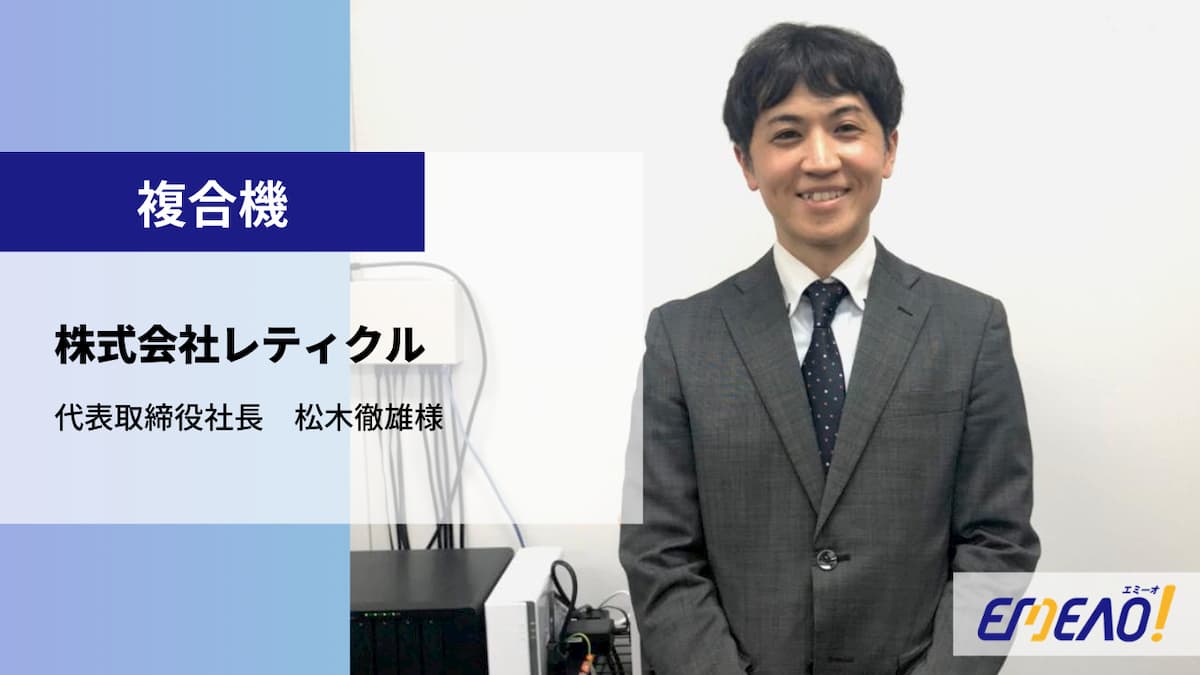
相見積りをとってランニングコストを30%も削減できました!【お客様の声|複合機】
お客様の声

業者選びがスムーズに進み、余裕で納期に間に合いました!【お客様の声|ビジネスホン】
お客様の声

条件・要望にぴったりな業者がみつかる
専門業者ご紹介サイト



条件・要望に沿える業者のみを厳選してご紹介します。簡単5分のご相談で満足いく業者がきっと見つかります。